Diferencia entre revisiones de «Empleados»
Sin resumen de edición |
mSin resumen de edición |
||
| (No se muestran 2 ediciones intermedias del mismo usuario) | |||
| Línea 1: | Línea 1: | ||
= | =Personal= | ||
El App de | El App de Personal [[Archivo:Icono-empleados.png|sinmarco]] se utiliza para registrar a los empleados de tu empresa. | ||
<div class="img-responsive align-center">[[ | <div class="img-responsive align-center">[[Archivo:Personal2.png|centro]]</div> | ||
Para agregar un nuevo | Para agregar un nuevo empleado, haz clic en el botón [[archivo:add.png|link=]] Nuevo y completa los campos de las pestañas según sea necesario. | ||
=Nueva Entrada de | =Nueva Entrada de Personal= | ||
En esta sección, debes completar las siguientes categorías sobre el nuevo | En esta sección, debes completar las siguientes categorías sobre el nuevo empleado: Datos Personales, Dirección, Empresa y Acceso Mikrotik/NAS. | ||
==Datos Personales== | ==Datos Personales== | ||
<div class="img-responsive align-center">[[ | <div class="img-responsive align-center">[[Archivo:Personal-nuevo.png|centro]]</div> | ||
{| class="wikitable" style="margin:auto;" | {| class="wikitable" style="margin:auto;" | ||
| Línea 28: | Línea 28: | ||
|CPF | |CPF | ||
|Ingresa el CPF del empleado. | |Ingresa el CPF del empleado. | ||
| | |686.478.664-10 | ||
|- | |- | ||
|RG | |RG | ||
| Línea 56: | Línea 56: | ||
!colspan="3" style="text-align:center;"|Contacto | !colspan="3" style="text-align:center;"|Contacto | ||
|- | |- | ||
| | |E-mail | ||
|Ingresa el correo electrónico del empleado. | |Ingresa el correo electrónico del empleado. | ||
|fulano@detal.com.br | |fulano@detal.com.br | ||
| Línea 64: | Línea 64: | ||
|(67) 3201-1173 | |(67) 3201-1173 | ||
|- | |- | ||
| | |Móvil | ||
|Ingresa el número de celular. | |Ingresa el número de celular. | ||
|(67) 99000-3333 | |(67) 99000-3333 | ||
| Línea 75: | Línea 75: | ||
==Dirección== | ==Dirección== | ||
<div class="img-responsive align-center">[[ | <div class="img-responsive align-center">[[Archivo:Personal-direccion.png|centro]]</div> | ||
{| class="wikitable" style="margin:auto;" | {| class="wikitable" style="margin:auto;" | ||
| Línea 84: | Línea 84: | ||
!style="text-align:center;"|Ejemplo | !style="text-align:center;"|Ejemplo | ||
|- | |- | ||
| | |Codigo Postal | ||
|Ingresa el | |Ingresa el Codigo Postal de la vivienda del empleado. | ||
|79040-010 | |79040-010 | ||
|- | |- | ||
|Estado | |Estado | ||
|Ingresa el estado donde reside el empleado. (Si el | |Ingresa el estado donde reside el empleado. (Si el Codigo Postal es correcto, se llenará automáticamente). | ||
|Mato Grosso do Sul | |Mato Grosso do Sul | ||
|- | |- | ||
|Ciudad | |Ciudad | ||
|Después de seleccionar el estado, ingresa la ciudad de residencia. (Si el | |Después de seleccionar el estado, ingresa la ciudad de residencia. (Si el Codigo Postal es correcto, se llenará automáticamente). | ||
|Campo Grande | |Campo Grande | ||
|- | |- | ||
|Barrio | |Barrio | ||
|Ingresa el barrio donde vive el empleado. (Si el | |Ingresa el barrio donde vive el empleado. (Si el Codigo Postal es correcto, se llenará automáticamente). | ||
|Centro | |Centro | ||
|- | |- | ||
|Dirección | |Dirección | ||
|Ingresa la dirección completa. (Si el | |Ingresa la dirección completa. (Si el Codigo Postal es correcto, se llenará automáticamente). | ||
|Avenida Afonso Pena | |Avenida Afonso Pena | ||
|- | |- | ||
| | |N° | ||
|Ingresa el número de la vivienda. | |Ingresa el número de la vivienda. | ||
|458 | |458 | ||
| Línea 110: | Línea 110: | ||
|Complemento | |Complemento | ||
|Ingresa algún punto de referencia o información adicional. | |Ingresa algún punto de referencia o información adicional. | ||
|Casa | |Casa, portón blanco | ||
|} | |} | ||
==Empresa== | ==Empresa== | ||
<div class="img-responsive align-center">[[ | <div class="img-responsive align-center">[[Archivo:Personal-empresa.png|centro]]</div> | ||
{| class="wikitable" style="margin:auto;" | {| class="wikitable" style="margin:auto;" | ||
| Línea 128: | Línea 128: | ||
|02/01/2015 | |02/01/2015 | ||
|- | |- | ||
| | |Cartera de Trabajo | ||
|Ingresa el número de la cartera de trabajo (PIS/PASEP). | |Ingresa el número de la cartera de trabajo (PIS/PASEP). | ||
|521.98742.09-9 | |521.98742.09-9 | ||
|- | |- | ||
| | |Puesto de trabajo | ||
|Ingresa el cargo del empleado. | |Ingresa el cargo del empleado. | ||
|Técnico Instalador | |Técnico Instalador | ||
| Línea 138: | Línea 138: | ||
|Salario | |Salario | ||
|Ingresa el salario del empleado. | |Ingresa el salario del empleado. | ||
|2. | |2,500.00 | ||
|} | |} | ||
| Línea 145: | Línea 145: | ||
Con Controllr, puedes gestionar el acceso de los empleados a los dispositivos Mikrotik mediante autenticación RADIUS, sin necesidad de crear usuarios en cada dispositivo. El acceso puede restringirse por subred y/o horario. | Con Controllr, puedes gestionar el acceso de los empleados a los dispositivos Mikrotik mediante autenticación RADIUS, sin necesidad de crear usuarios en cada dispositivo. El acceso puede restringirse por subred y/o horario. | ||
<div class="img-responsive align-center">[[ | <div class="img-responsive align-center">[[Archivo:Personal-mk-nas.png|centro]]</div> | ||
{| class="wikitable" style="margin:auto;" | {| class="wikitable" style="margin:auto;" | ||
| Línea 156: | Línea 156: | ||
|Habilitado | |Habilitado | ||
|Marca esta opción para permitir el acceso al área del agente. | |Marca esta opción para permitir el acceso al área del agente. | ||
|<font size="4" style="color:blue;"><i class="far fa-check-square"></i></font> | |[[Archivo:Check.png|centro|sinmarco]]<font size="4" style="color:blue;"><i class="far fa-check-square"></i></font> | ||
|- | |- | ||
|Usuario | |Usuario | ||
| Línea 195: | Línea 195: | ||
1. Activa el uso de RADIUS en Mikrotik: System -> Users -> AAA. Habilita "Use RADIUS" y "Accounting". Define el "Default Group". | 1. Activa el uso de RADIUS en Mikrotik: System -> Users -> AAA. Habilita "Use RADIUS" y "Accounting". Define el "Default Group". | ||
<div class="img-responsive align-center">[[ | <div class="img-responsive align-center">[[Archivo:ImageMK1.png|centro]]</div> | ||
2. Habilita el servidor Radius para autenticación: Radius -> Servidor -> Marcar servicio "Login". | 2. Habilita el servidor Radius para autenticación: Radius -> Servidor -> Marcar servicio "Login". | ||
<div class="img-responsive align-center">[[ | <div class="img-responsive align-center">[[Archivo:ImageMK2.png|centro]]</div> | ||
=Listado y Estado= | =Listado y Estado= | ||
| Línea 205: | Línea 205: | ||
Puedes filtrar y consultar empleados específicos. Ve al listado de colaboradores y aplica uno de los filtros. | Puedes filtrar y consultar empleados específicos. Ve al listado de colaboradores y aplica uno de los filtros. | ||
<div class="img-responsive align-center">[[ | <div class="img-responsive align-center">[[Archivo:Personal2.png|centro]]</div> | ||
{| class="wikitable" style="margin:auto;" | {| class="wikitable" style="text-align:center; margin:auto;" | ||
!colspan="2" style="text-align:center;"| | !style="text-align:center;" colspan="2"| Filtros | ||
|- | |||
!style="text-align:center; width:17%;"| Menú | |||
!style="text-align:center;"| Descripción | |||
|- | |- | ||
| style="text-align:left; vertical-align:middle;"| MK Acceso | |||
| style="text-align:left; vertical-align:middle;"| Filtra los empleados que tienen habilitado el campo que les da acceso a Mikrotik. Existen tres opciones:<br>• [[File:reports.png|link=]] '''-''' (Todos);<br>• [[File:dot-green.png|link=]] Habilitado;<br>• [[File:dot-light.png|link=]] Deshabilitado. | |||
|- | |- | ||
| | | style="text-align:left; vertical-align:middle;"| Habilitado | ||
|Filtra por | | style="text-align:left; vertical-align:middle;"| Filtra por el estado del empleado, si está habilitado o no, o ambas opciones:<br>• [[File:dot-green.png|link=]] Sí - está habilitado;<br>• [[File:dot-light.png|link=]] No - no está habilitado;<br>• [[File:reports.png|link=]] '''-''' (Todos). | ||
|- | |- | ||
| | | style="text-align:left; vertical-align:middle;"| Columnas Ocultas | ||
| | | style="text-align:left; vertical-align:middle;"| Puedes complementar tu informe/filtro habilitando columnas ocultas en esta ventana. Para que aparezca la opción de columnas ocultas, pasa el ratón sobre cualquier columna. Aparecerá una flecha hacia abajo. Haz clic en ella y selecciona [[File:columns.gif|link=]] '''Columns'''. Luego, selecciona los campos que te gustaría ver en pantalla.<br><br><div class="img-responsive">[[File:controllr-aplicativos-colunas-ocultas.png|link=]]</div> | ||
|- | |- | ||
| | | style="text-align:left; vertical-align:middle;"| [[Archivo:Icono-exportar.png|sinmarco]] Exportar | ||
| | | style="text-align:left; vertical-align:middle;"| Después de aplicar los filtros, puedes exportar el informe en los siguientes formatos:<br>[[File:dot-green.png|link=]] Excel<br>[[File:dot-light.png|link=]] CSV<br>[[File:dot-blue.png|link=]] HTML | ||
|- | |- | ||
| | | style="text-align:left; vertical-align:middle;"| [[Archivo:Icono-busqueda.png|sinmarco]] Búsqueda | ||
| | | style="text-align:left; vertical-align:middle;"| [[Controllr/Manual/Filtros|Página explicativa de los filtros]] | ||
|- | |- | ||
|} | |} | ||
[[category:Cadastros]] | [[category:Cadastros]] | ||
__NOEDITSECTION__ | __NOEDITSECTION__ | ||
Revisión actual - 18:58 17 sep 2024
Personal
El App de Personal  se utiliza para registrar a los empleados de tu empresa.

Para agregar un nuevo empleado, haz clic en el botón  Nuevo y completa los campos de las pestañas según sea necesario.
Nueva Entrada de Personal
En esta sección, debes completar las siguientes categorías sobre el nuevo empleado: Datos Personales, Dirección, Empresa y Acceso Mikrotik/NAS.
Datos Personales

| Datos Personales | ||
|---|---|---|
| Campo | Descripción | Ejemplo |
| Nombre | Ingresa el nombre del empleado. | Fulano de Tal |
| CPF | Ingresa el CPF del empleado. | 686.478.664-10 |
| RG | Ingresa el RG del empleado. | 24.434.712-8 |
| Exp | Ingresa el órgano emisor del RG. | SSP/MS |
| Nacimiento | Ingresa la fecha de nacimiento del empleado. | 08/04/1991 |
| Nombre de la Madre | Ingresa el nombre de la madre. | Maria da Silva |
| Nombre del Padre | Ingresa el nombre del padre. | João dos Santos |
| Nacionalidad | Ingresa la nacionalidad del empleado. | Brasileño |
| Contacto | ||
| Ingresa el correo electrónico del empleado. | fulano@detal.com.br | |
| Teléfono | Ingresa el número de teléfono fijo. | (67) 3201-1173 |
| Móvil | Ingresa el número de celular. | (67) 99000-3333 |
| Observación | Ingresa alguna observación importante. | Vive lejos de la empresa y utiliza transporte público. |
Dirección

| Dirección | ||
|---|---|---|
| Campo | Descripción | Ejemplo |
| Codigo Postal | Ingresa el Codigo Postal de la vivienda del empleado. | 79040-010 |
| Estado | Ingresa el estado donde reside el empleado. (Si el Codigo Postal es correcto, se llenará automáticamente). | Mato Grosso do Sul |
| Ciudad | Después de seleccionar el estado, ingresa la ciudad de residencia. (Si el Codigo Postal es correcto, se llenará automáticamente). | Campo Grande |
| Barrio | Ingresa el barrio donde vive el empleado. (Si el Codigo Postal es correcto, se llenará automáticamente). | Centro |
| Dirección | Ingresa la dirección completa. (Si el Codigo Postal es correcto, se llenará automáticamente). | Avenida Afonso Pena |
| N° | Ingresa el número de la vivienda. | 458 |
| Complemento | Ingresa algún punto de referencia o información adicional. | Casa, portón blanco |
Empresa

| Empresa | ||
|---|---|---|
| Campo | Descripción | Ejemplo |
| Admisión | Ingresa la fecha de admisión del empleado. | 02/01/2015 |
| Cartera de Trabajo | Ingresa el número de la cartera de trabajo (PIS/PASEP). | 521.98742.09-9 |
| Puesto de trabajo | Ingresa el cargo del empleado. | Técnico Instalador |
| Salario | Ingresa el salario del empleado. | 2,500.00 |
Acceso Mikrotik/NAS
Con Controllr, puedes gestionar el acceso de los empleados a los dispositivos Mikrotik mediante autenticación RADIUS, sin necesidad de crear usuarios en cada dispositivo. El acceso puede restringirse por subred y/o horario.

| Acceso Mikrotik/NAS | ||
|---|---|---|
| Campo | Descripción | Ejemplo |
| Habilitado | Marca esta opción para permitir el acceso al área del agente. |  |
| Usuario | Crea un nombre de usuario para acceder al Mikrotik. | fulano |
| Contraseña | Crea una contraseña para el acceso. | 12345678 |
| Grupo | Selecciona el grupo de permisos. | Full / Read / Write |
| Subred de Origen | Ingresa el IP de origen del empleado. | 0.0.0.0/0 |
Ontime
Permite definir los días y horarios de acceso del empleado al Mikrotik. Para agregar un nuevo cronograma, haz clic en Nuevo.
| Día de la Semana | Hora de Inicio | Hora de Finalización | Remover |
|---|---|---|---|
| Selecciona los días de la semana. | Ingresa la hora de inicio. | Ingresa la hora de finalización. | Haz clic en  para remover la restricción. para remover la restricción.
|
Configuración Mikrotik
1. Activa el uso de RADIUS en Mikrotik: System -> Users -> AAA. Habilita "Use RADIUS" y "Accounting". Define el "Default Group".

2. Habilita el servidor Radius para autenticación: Radius -> Servidor -> Marcar servicio "Login".

Listado y Estado
Puedes filtrar y consultar empleados específicos. Ve al listado de colaboradores y aplica uno de los filtros.
| Filtros | |
|---|---|
| Menú | Descripción |
| MK Acceso | Filtra los empleados que tienen habilitado el campo que les da acceso a Mikrotik. Existen tres opciones: •  - (Todos); - (Todos);•  Habilitado; Habilitado;•  Deshabilitado. Deshabilitado.
|
| Habilitado | Filtra por el estado del empleado, si está habilitado o no, o ambas opciones: • Sí - está habilitado;• No - no está habilitado;• - (Todos).
|
| Columnas Ocultas | Puedes complementar tu informe/filtro habilitando columnas ocultas en esta ventana. Para que aparezca la opción de columnas ocultas, pasa el ratón sobre cualquier columna. Aparecerá una flecha hacia abajo. Haz clic en ella y selecciona  Columns. Luego, selecciona los campos que te gustaría ver en pantalla. Columns. Luego, selecciona los campos que te gustaría ver en pantalla.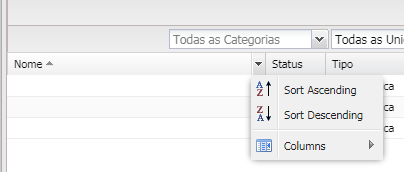 |
 Exportar Exportar
|
Después de aplicar los filtros, puedes exportar el informe en los siguientes formatos: Excel CSV HTML HTML
|
 Búsqueda Búsqueda
|
Página explicativa de los filtros |