Diferencia entre revisiones de «Configuracion inicial DNS»
mSin resumen de edición |
mSin resumen de edición |
||
| (No se muestran 4 ediciones intermedias del mismo usuario) | |||
| Línea 1: | Línea 1: | ||
Esta guía explica los pasos necesarios para realizar la configuración inicial de BrbOS una vez completada la instalación del sistema. | <big>Esta guía explica los pasos necesarios para realizar la configuración inicial de BrbOS una vez completada la instalación del sistema. | ||
Si aún no realizó la instalación, consulte la guía 👉 [[BrbOS/Manual/Instalacion del sistema|Instalación de BrbOS]] | Si aún no realizó la instalación, consulte la guía 👉 [[BrbOS/Manual/Instalacion del sistema|Instalación de BrbOS]]</big> | ||
== Consideraciones sobre la Red == | == <big>Consideraciones sobre la Red</big> == | ||
Para asegurar el correcto funcionamiento del servidor DNS, es importante que su diseño de red cumpla con las siguientes recomendaciones: | <big>Para asegurar el correcto funcionamiento del servidor DNS, es importante que su diseño de red cumpla con las siguientes recomendaciones:</big> | ||
* Evite | * <big>Evite que exista un '''NAT intermedio entre los clientes y el servidor BrbOS'''.</big> <big>Si la topología de red lo requiere, puede excluir la IP del BrbOS en una ''address-list'' de excepción dentro del NAT, de modo que los clientes se comuniquen directamente con el servidor DNS.</big> | ||
* Ubique el servidor DNS en un '''punto central''' de la red, con baja latencia hacia los clientes y buena conectividad hacia Internet. | * <big>Ubique el servidor DNS en un '''punto central''' de la red, con baja latencia hacia los clientes y buena conectividad hacia Internet.</big> | ||
== Acceso Inicial == | == <big>Acceso Inicial</big> == | ||
Después de la instalación, acceda a la interfaz web de BrbOS ingresando en su navegador: | <big>Después de la instalación, acceda a la interfaz web de BrbOS ingresando en su navegador:</big> | ||
<pre> | <pre> | ||
| Línea 16: | Línea 16: | ||
</pre> | </pre> | ||
* Usuario y contraseña predeterminados: | * <big>Usuario y contraseña predeterminados: admin / admin</big> | ||
Una vez dentro, se recomienda cambiar la contraseña de acceso. | <big>Una vez dentro, se recomienda cambiar la contraseña de acceso.</big> | ||
---- | ---- | ||
== Configuración del DNS == | == <big>Configuración del DNS</big> == | ||
1. En la pantalla principal, abra la aplicación '''DNS''' y luego '''DNS | <big>1. En la pantalla principal, abra la aplicación '''DNS''' y luego '''DNS Configuración'''.</big> | ||
<big>2. Active las cuatro opciones de la parte inferior.</big> | |||
[[Archivo:DNS-Configuracion.png|centro]] | |||
<big>3. Guarde los cambios.</big> | |||
<big>4. Acceda a DNS Forwarding y elimine todas las entradas existentes con el botón rojo.</big> | |||
[[Archivo: | [[Archivo:Forwarder2.png|centro]] | ||
6. Si el servidor tiene conectividad IPv6, agregue la siguiente regla: | <big>5. Acceda a '''DNS ACL''' y agregue las subredes que utilizan sus clientes (IPv4 e IPv6).</big> | ||
[[Archivo:ACL2.png|centro]][[Archivo:ACL-ADD.png|centro]] | |||
<big>6. Si el servidor tiene conectividad IPv6, agregue la siguiente regla:</big> | |||
<pre>::/0 negar no local</pre> | <pre>::/0 negar no local</pre> | ||
Esto evita consultas externas no autorizadas por IPv6. | <big>Esto evita consultas externas no autorizadas por IPv6.</big> | ||
---- | ---- | ||
== Configuración de IPv6 (opcional) == | == <big>Configuración de IPv6 (opcional)</big> == | ||
Si el servidor utiliza direcciones IPv6, realice los siguientes pasos: | <big>Si el servidor utiliza direcciones IPv6, realice los siguientes pasos:</big> | ||
<big>1. En la pantalla principal, abra '''Red → Dirección IP'''.</big> | |||
<big>[[Archivo:Ipv6-3.png]][[Archivo:Ipv6-2.png]]</big> | |||
<big>2. Defina la interfaz y configure la dirección IPv6 correspondiente.</big> | |||
2. Defina la interfaz y configure la dirección IPv6 correspondiente. | [[Archivo:Ipv6-5.png|centro]] | ||
[[Archivo: | [[Archivo:Ipv6-4.png|centro]] | ||
3. Luego, abra | <big>3. Luego, abra '''Red → Rutas''' y cree una ruta por defecto:</big> | ||
* Destino: `::/0` | <big>* Destino: `::/0` | ||
* Gateway: dirección IPv6 del gateway | * Gateway: dirección IPv6 del gateway</big> | ||
[[Archivo: | [[Archivo:Ipv6-6.png|centro]] | ||
4. Guarde la configuración y confirme en la ventana emergente. | <big>4. Guarde la configuración y confirme en la ventana emergente.</big> | ||
<big>[[Archivo:Salvar_Config.png]][[Archivo:Caja_de_Confirmación_Network.png|255x255px]]</big> | |||
== Pruebas de Funcionamiento == | == <big>Pruebas de Funcionamiento</big> == | ||
* Configure un equipo de prueba con la IP del servidor BrbOS como DNS principal. | * <big>Configure un equipo de prueba con la IP del servidor BrbOS como DNS principal.</big> | ||
* Verifique la resolución de dominios. | * <big>Verifique la resolución de dominios.</big> | ||
* En el tablero principal, observe el valor | * <big>En el tablero principal, observe el valor REQ: si aumenta, el DNS está procesando solicitudes.</big>[[Archivo:Tablero-build129.png|1100x1100px]] | ||
[[Archivo:Tablero.png| | |||
* Finalmente, configure el DNS en los perfiles | * <big>Finalmente, configure el DNS en los perfiles '''PPPoE''' o '''DHCP''' del Mikrotik para que los clientes lo utilicen automáticamente.</big> | ||
---- | ---- | ||
Revisión actual - 18:41 27 oct 2025
Esta guía explica los pasos necesarios para realizar la configuración inicial de BrbOS una vez completada la instalación del sistema. Si aún no realizó la instalación, consulte la guía 👉 Instalación de BrbOS
Consideraciones sobre la Red
Para asegurar el correcto funcionamiento del servidor DNS, es importante que su diseño de red cumpla con las siguientes recomendaciones:
- Evite que exista un NAT intermedio entre los clientes y el servidor BrbOS. Si la topología de red lo requiere, puede excluir la IP del BrbOS en una address-list de excepción dentro del NAT, de modo que los clientes se comuniquen directamente con el servidor DNS.
- Ubique el servidor DNS en un punto central de la red, con baja latencia hacia los clientes y buena conectividad hacia Internet.
Acceso Inicial
Después de la instalación, acceda a la interfaz web de BrbOS ingresando en su navegador:
http://[IP-del-servidor]:8080
- Usuario y contraseña predeterminados: admin / admin
Una vez dentro, se recomienda cambiar la contraseña de acceso.
Configuración del DNS
1. En la pantalla principal, abra la aplicación DNS y luego DNS Configuración.
2. Active las cuatro opciones de la parte inferior.

3. Guarde los cambios.
4. Acceda a DNS Forwarding y elimine todas las entradas existentes con el botón rojo.

5. Acceda a DNS ACL y agregue las subredes que utilizan sus clientes (IPv4 e IPv6).


6. Si el servidor tiene conectividad IPv6, agregue la siguiente regla:
::/0 negar no local
Esto evita consultas externas no autorizadas por IPv6.
Configuración de IPv6 (opcional)
Si el servidor utiliza direcciones IPv6, realice los siguientes pasos:
1. En la pantalla principal, abra Red → Dirección IP.


2. Defina la interfaz y configure la dirección IPv6 correspondiente.


3. Luego, abra Red → Rutas y cree una ruta por defecto:
  * Destino: `::/0`
  * Gateway: dirección IPv6 del gateway

4. Guarde la configuración y confirme en la ventana emergente.


Pruebas de Funcionamiento
- Configure un equipo de prueba con la IP del servidor BrbOS como DNS principal.
- Verifique la resolución de dominios.
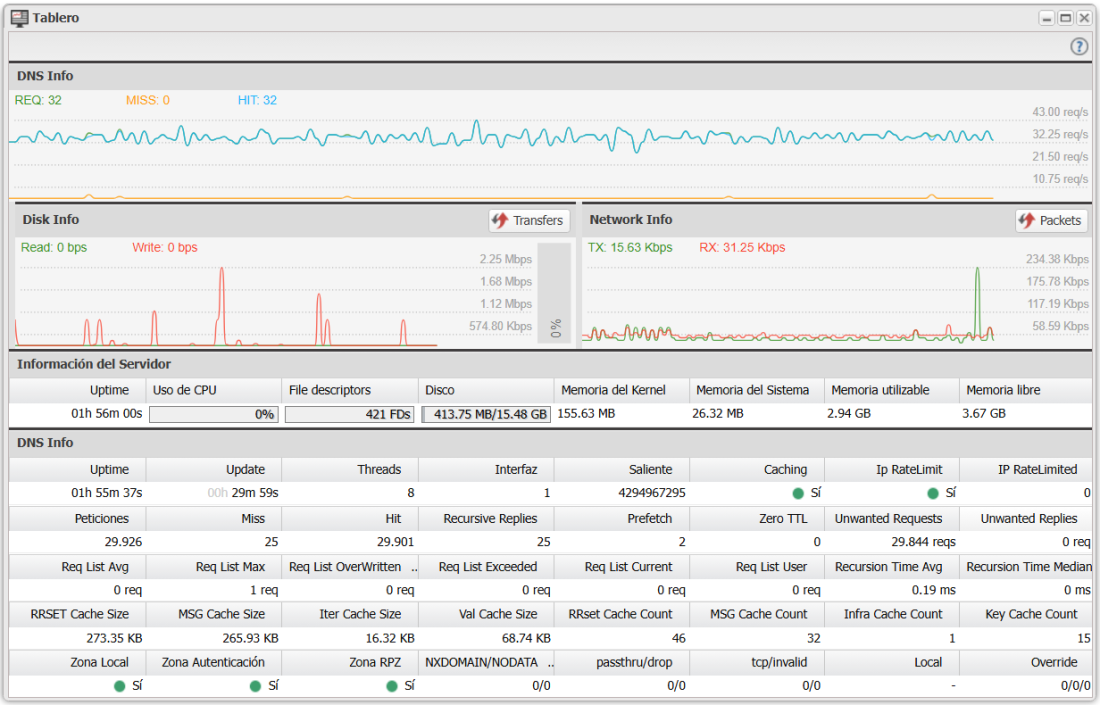
- En el tablero principal, observe el valor REQ: si aumenta, el DNS está procesando solicitudes.

- Finalmente, configure el DNS en los perfiles PPPoE o DHCP del Mikrotik para que los clientes lo utilicen automáticamente.