(Página creada con «=== Nota: ese proceso de instalación se debe seguir en su integridad para garantizar que el cliente tenga el servicio instalado y funcional. Cualquier sugerencia de mejora, favor acercar al responsable por el sector. === Para instalación del BrbOS, vamos inicialmente confirmar si el cliente atiende a los requisitos mínimos. Confirmado, enviamos la ISO para que el cliente pueda descargar: https://default.brbyte.com/download/download/d…»)
(No se muestran 6 ediciones intermedias de otro usuario)
Línea 1:
Línea 1:
=== Nota: ese proceso de instalación se debe seguir en su integridad para garantizar que el cliente tenga el servicio instalado y funcional. Cualquier sugerencia de mejora, favor acercar al responsable por el sector. ===
Para instalación del BrbOS, Verifique a los [[Requisitos mínimos BrbOS|requisitos mínimos]]. Confirmado, puede descargar la ISO en el siguiente link: https://default.brbyte.com/download/download/data/fHIIaaWOq5dDL5oobvGwDbVTHsusyfdjMA%3D%3D
Para instalación del BrbOS, vamos inicialmente confirmar si el cliente atiende a los [[Requisitos mínimos BrbOS|requisitos mínimos]]. Confirmado, enviamos la ISO para que el cliente pueda descargar: https://default.brbyte.com/download/download/data/fHIIaaWOq5dDL5oobvGwDbVTHsusyfdjMA%3D%3D
=== Informaciones importantes sobre el diseño de red: ===
=== Informaciones importantes sobre el diseño de red: ===
Nuestro objetivo principal no es vender software. Nuestro objetivo es hacer con que los usuários del ISP que es nuestro cliente puedan tener una mejor experiencia de navegación en la Internet. Por eso es bueno siempre cuidar del hardware y de una buena implementación. Algunos tips son importantes:
Es bueno siempre cuidar del hardware y de una buena implementación. Algunos tips son importantes:
# No es recomendable que el DNS esté trás un NAT. Seguramente los clientes tienen NAT para sus IPv4 privadas, sin embargo, es bueno configurar el DNS en una dirección IPv4 que no esté por atras de este NAT. También se puede configurar la IP del DNS en un address-list de exclusión en el CGNAT del ISP;
# No es recomendable que el DNS esté trás un NAT. Seguramente los clientes tienen NAT para sus IPv4 privadas, sin embargo, es bueno configurar el DNS en una dirección IPv4 que no esté por atrás de este NAT. También se puede configurar la IP del DNS en un address-list de exclusión en el CGNAT del ISP;
# Importante que el DNS / los DNSs estén en puntos centrales de la red, con buena latencia a todos los clientes. También que este tenga buena latencia externa para que pueda consultar los Root-Servers con agilidad;
# Importante que el DNS / los DNSs estén en puntos centrales de la red, con buena latencia a todos los clientes. También que este tenga buena latencia externa para que pueda consultar los Root-Servers con agilidad;
# Es bueno monitorear el sistema. BrbOS tiene soporte a SNMP desde la versión más básica, entonces, cualquier herramienta de monitoreo SNMP puede ser usada para monitorear el sistema y garantizar que no se está sobrepasando en uso de recursos.
# Es bueno monitorear el sistema. BrbOS tiene soporte a SNMP desde la versión más básica, entonces, cualquier herramienta de monitoreo SNMP puede ser usada para monitorear el sistema y garantizar que no se está sobrepasando en uso de recursos.
Línea 13:
Línea 11:
=== Proceso de Instalación: ===
=== Proceso de Instalación: ===
* Solicitar que el cliente instale la máquina virtual de DNS siguiendo los requisitos arriba.
* Instale la máquina virtual de DNS siguiendo los requisitos arriba.
* Para instalación, los pasos son muy simples. Basicamente es indicar la IP del servidor, información del domínio, etc.
* Para instalación, los pasos son muy simples. Básicamente, es indicar la IP del servidor, información del dominio, etc.
* Cuando instalado, el cliente debe acceder por la IP configurada, con puerto 8080. Usuario y contraseña: admin / admin.
* Cuando instalado, el cliente debe acceder por la IP configurada, con puerto 8080. Usuario y contraseña: admin / admin.
Línea 20:
Línea 18:
* Una vez en la pantalla inicial, el cliente tendrá que registrar la licencia:[[Archivo:Licencia expirada.png|centro|miniaturadeimagen|629x629px]]
* Una vez en la pantalla inicial, el cliente tendrá que registrar la licencia:[[Archivo:Licencia expirada.png|centro|miniaturadeimagen|629x629px]]
* Indicar al cliente a dar clic en '''haga clic aqui para activar su licencia''', posterior, hacer login con el correo y contraseña de la cuenta creada anteriormente (que en este momento el cliente la debe tener. Si no tiene, revisar con atención);
* Indicar al cliente a dar clic en '''haga clic aquí para activar su licencia''', posterior, hacer login con el correo y contraseña de la cuenta creada anteriormente (que en este momento el cliente la debe tener. Si no tiene, revisar con atención);
* Cuando esté en la pantalla de registro de licencia, enviar un [https://docs.google.com/spreadsheets/d/1xpgh4CnTGFBiu0yKm-Zugo5ekm0cuVxhSC4VzQHdhp0/edit?usp=sharing código de cupón] al cliente e indicar al cliente que pueda pegar el código enviado en la parte "Cupón de Descuento" para habilitar la prueba de 15 dias. Si posible, pedir al cliente captura de pantalla para garantizar que el código está correcto, así como el '''partner code''' (TELE10).
* Cuando esté en la pantalla de registro de licencia, enviar un [https://docs.google.com/spreadsheets/d/1xpgh4CnTGFBiu0yKm-Zugo5ekm0cuVxhSC4VzQHdhp0/edit?usp=sharing código de cupón] al cliente e indicar al cliente que pueda pegar el código enviado en la parte "Cupón de Descuento" para habilitar la prueba de 15 dias. Si posible, pedir al cliente captura de pantalla para garantizar que el código está correcto, así como el '''partner code''' (TELE10).
Línea 26:
Línea 24:
* En la Pantalla inicial, doble clic en DNS, después, DNS Configuration;
* En la Pantalla inicial, doble clic en DNS, después, DNS Configuration;
* Tildar las 4 opciones en la parte de abajo de la pantalla:[[Archivo:DNS Configuration.png|no|miniaturadeimagen]]
* Tildar las 4 opciones en la parte de abajo de la pantalla:[[Archivo:DNS-Configuracion.png|no|miniaturadeimagen|593x593px]]
* Salvar, después en DNS Forwarding, doble clic;
* Salvar, después en DNS Forwarding, doble clic;
* Eliminar todas las entradas en esa pantalla con el botoncito rojo de la derecha:[[Archivo:Forwarding.png|no|miniaturadeimagen]]
* Eliminar todas las entradas en esa pantalla con el botoncito rojo de la derecha:[[Archivo:Forwarder2.png|no|miniaturadeimagen|594x594px]]
* Después, DNS ACL y agregar uno a uno todos los bloques que el ISP usa en la red (IPv4 e IPv6):[[Archivo:DNS ACL.png|no|miniaturadeimagen]][[Archivo:ACL.png|no|miniaturadeimagen]]
* Después, DNS ACL y agregar uno a uno todos los bloques que el ISP usa en la red (IPv4 e IPv6):[[Archivo:ACL2.png|no|miniaturadeimagen|595x595px]][[Archivo:ACL-ADD.png|no|miniaturadeimagen|471x471px]]
* Si el cliente usa IPv6, recordarse de agregar un ::/0 rechazar no local para evitar consultas externas por IPv6 al DNS.
* Si usa IPv6, recordarse de agregar un ::/0 rechazar no local para evitar consultas externas por IPv6 al DNS.
* Si el cliente quiere habilitar también el IPv6, seguir los pasos siguientes. Si no, saltar a la parte de pruebas y la configuración del DNS ya está concluída.
* Si quiere habilitar también el IPv6, seguir los pasos siguientes. Si no, saltar a la parte de pruebas y la configuración del DNS ya está concluida.
=== Configuración de IPv6 en BrbOS: ===
=== Configuración de IPv6 en BrbOS: ===
* En la pantalla principal, doble click en red, después en Dirección IP;
* En la pantalla principal, doble clic en red, después en Dirección IP;
* [[Archivo:Configuración IP BrbOS.png|no|miniaturadeimagen]]Darle click en Nuevo;[[Archivo:Agregar IP BrbOS.png|no|miniaturadeimagen]]
* definir la interfaz y en dirección, configurar la dirección en IPv6. Salvar y cerrar ventana de direcciones IP;
* definir la interfaz y en dirección, configurar la dirección en IPv6. Salvar y cerrar ventana de direcciones IP;
* Después en Rutas, Nuevo;[[Archivo:Agregar Ruta BrbOS.png|no|miniaturadeimagen]]
* Después en Rutas, Nuevo;
*Configurar una ruta por defecto en IPv6: destino ::/0, gateway es la dirección IPv6 del gateway. Salvar.
*Configurar una ruta por defecto en IPv6: destino ::/0, gateway es la dirección IPv6 del gateway. Salvar.
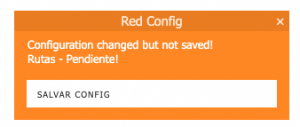
*Se va aparecer una ventana naranja, darle '''Salvar Config''' y confirmar con el yes en la caja de confirmación.[[Archivo:Salvar Config.png|no|miniaturadeimagen]][[Archivo:Caja de Confirmación Network.png|no|miniaturadeimagen]]
*Se va aparecer una ventana naranja, darle '''Salvar Config''' y confirmar con el yes en la caja de confirmación.[[Archivo:Salvar Config.png|no|miniaturadeimagen]][[Archivo:Caja de Confirmación Network.png|no|miniaturadeimagen]]
*Configuración de IPv6 concluída.
*Configuración de IPv6 concluida.
=== Probando el DNS: ===
=== Probando el DNS: ===
*Para probar el DNS, hace falta solamente configurar la dirección IP del DNS en una computadora y probar si está resolviendo nombres de domínio. Se puede comprobar si el DNS recibe las solicitudes en la pantalla inicial del sistema, tablero. Si hay información llegando en REQ significa que si, el sistema está recibiendo solicitudes.[[Archivo:Tablero BrbOS.png|no|miniaturadeimagen]]
*Para probar el DNS, hace falta solamente configurar la dirección IP del DNS en una computadora y probar si está resolviendo nombres de domínio. Se puede comprobar si el DNS recibe las solicitudes en la pantalla inicial del sistema, tablero. Si hay información llegando en REQ significa que si, el sistema está recibiendo solicitudes.[[Archivo:Tablero.png|no|miniaturadeimagen|615x615px]]
*Posteriormente, indicar al cliente que configure ese DNS en el perfil PPPoE / DHCP del Mikrotik para que los usuarios tomen ese DNS como su servidor primario.
*Posteriormente, que configure ese DNS en el perfil PPPoE / DHCP del Mikrotik para que los usuarios tomen ese DNS como su servidor primario.
Es bueno siempre cuidar del hardware y de una buena implementación. Algunos tips son importantes:
No es recomendable que el DNS esté trás un NAT. Seguramente los clientes tienen NAT para sus IPv4 privadas, sin embargo, es bueno configurar el DNS en una dirección IPv4 que no esté por atrás de este NAT. También se puede configurar la IP del DNS en un address-list de exclusión en el CGNAT del ISP;
Importante que el DNS / los DNSs estén en puntos centrales de la red, con buena latencia a todos los clientes. También que este tenga buena latencia externa para que pueda consultar los Root-Servers con agilidad;
Es bueno monitorear el sistema. BrbOS tiene soporte a SNMP desde la versión más básica, entonces, cualquier herramienta de monitoreo SNMP puede ser usada para monitorear el sistema y garantizar que no se está sobrepasando en uso de recursos.
Proceso de Instalación:
Instale la máquina virtual de DNS siguiendo los requisitos arriba.
Para instalación, los pasos son muy simples. Básicamente, es indicar la IP del servidor, información del dominio, etc.
Cuando instalado, el cliente debe acceder por la IP configurada, con puerto 8080. Usuario y contraseña: admin / admin.
Licenciamiento Período de Prueba:
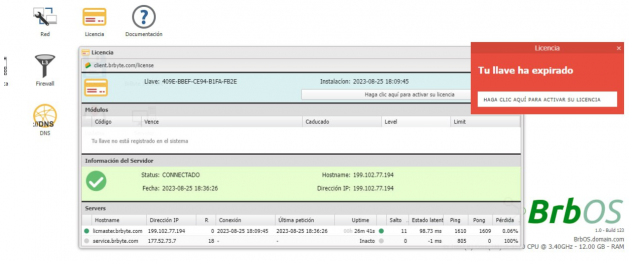
Una vez en la pantalla inicial, el cliente tendrá que registrar la licencia:
Indicar al cliente a dar clic en haga clic aquí para activar su licencia, posterior, hacer login con el correo y contraseña de la cuenta creada anteriormente (que en este momento el cliente la debe tener. Si no tiene, revisar con atención);
Cuando esté en la pantalla de registro de licencia, enviar un código de cupón al cliente e indicar al cliente que pueda pegar el código enviado en la parte "Cupón de Descuento" para habilitar la prueba de 15 dias. Si posible, pedir al cliente captura de pantalla para garantizar que el código está correcto, así como el partner code (TELE10).
Configuración del Sistema:
En la Pantalla inicial, doble clic en DNS, después, DNS Configuration;
Tildar las 4 opciones en la parte de abajo de la pantalla:
Salvar, después en DNS Forwarding, doble clic;
Eliminar todas las entradas en esa pantalla con el botoncito rojo de la derecha:
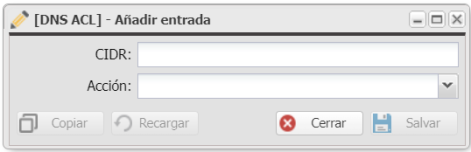
Después, DNS ACL y agregar uno a uno todos los bloques que el ISP usa en la red (IPv4 e IPv6):
Si usa IPv6, recordarse de agregar un ::/0 rechazar no local para evitar consultas externas por IPv6 al DNS.
Si quiere habilitar también el IPv6, seguir los pasos siguientes. Si no, saltar a la parte de pruebas y la configuración del DNS ya está concluida.
Configuración de IPv6 en BrbOS:
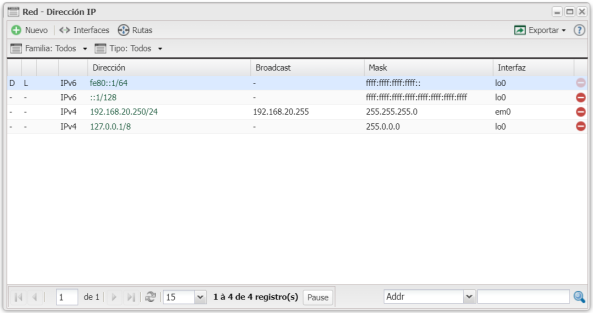
En la pantalla principal, doble clic en red, después en Dirección IP;
.
definir la interfaz y en dirección, configurar la dirección en IPv6. Salvar y cerrar ventana de direcciones IP;
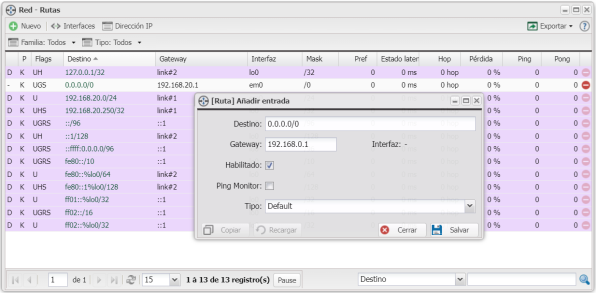
Después en Rutas, Nuevo;
Configurar una ruta por defecto en IPv6: destino ::/0, gateway es la dirección IPv6 del gateway. Salvar.
Se va aparecer una ventana naranja, darle Salvar Config y confirmar con el yes en la caja de confirmación.
Configuración de IPv6 concluida.
Probando el DNS:
Para probar el DNS, hace falta solamente configurar la dirección IP del DNS en una computadora y probar si está resolviendo nombres de domínio. Se puede comprobar si el DNS recibe las solicitudes en la pantalla inicial del sistema, tablero. Si hay información llegando en REQ significa que si, el sistema está recibiendo solicitudes.
Posteriormente, que configure ese DNS en el perfil PPPoE / DHCP del Mikrotik para que los usuarios tomen ese DNS como su servidor primario.