Diferencia entre revisiones de «Logs»
Ir a la navegación
Ir a la búsqueda
(Página creada con «= <big>Panel de Registros del Sistema (Logs)</big> link= = El módulo **Logs** de BrbOS permite visualizar todos los registros del sistema, así como las acciones ejecutadas por los usuarios. Su propósito es almacenar eventos relevantes que describen la actividad del sistema, facilitando la auditoría, el diagnóstico de fallos y el seguimiento del comportamiento histórico del servidor. <div class="img-responsive ali…») |
mSin resumen de edición |
||
| Línea 1: | Línea 1: | ||
= <big>Panel de Registros del Sistema (Logs)</big> [[Archivo: | = <big>Panel de Registros del Sistema (Logs)</big> [[Archivo:Icono-log.png]] = | ||
El módulo | El módulo '''Logs''' de BrbOS permite visualizar todos los registros del sistema, así como las acciones ejecutadas por los usuarios. Su propósito es almacenar eventos relevantes que describen la actividad del sistema, facilitando la auditoría, el diagnóstico de fallos y el seguimiento del comportamiento histórico del servidor. | ||
Su propósito es almacenar eventos relevantes que describen la actividad del sistema, facilitando la auditoría, el diagnóstico de fallos y el seguimiento del comportamiento histórico del servidor. | |||
<div class="img-responsive align-center">[[Archivo: | <div class="img-responsive align-center">[[Archivo:Logs1.png|centro]]</div> | ||
== Campos del Panel == | == Campos del Panel == | ||
En el panel principal se muestra una tabla con los registros recientes del sistema. | En el panel principal se muestra una tabla con los registros recientes del sistema. | ||
{| class="wikitable" style="text-align:center; width:100%;" | {| class="wikitable" style="text-align:center; width:100%;" | ||
| Línea 28: | Línea 23: | ||
| '''Tipo''' || Tipo de evento registrado. | | '''Tipo''' || Tipo de evento registrado. | ||
Los eventos se clasifican como: | Los eventos se clasifican como: | ||
* | * '''INFO:''' acciones informativas o exitosas. | ||
* | * '''ERROR:''' fallos o errores detectados (resaltados en color rojo). | ||
* | * '''WARNING:''' advertencias o eventos no críticos. | ||
|- | |- | ||
| '''Nombre de usuario''' || Usuario que ejecutó la acción. | | '''Nombre de usuario''' || Usuario que ejecutó la acción. | ||
El usuario | El usuario '''brbyte''' indica una acción generada automáticamente por el sistema. | ||
|- | |- | ||
| '''Dirección IP''' || IP del dispositivo desde el cual se realizó la acción. | | '''Dirección IP''' || IP del dispositivo desde el cual se realizó la acción. | ||
| Línea 52: | Línea 47: | ||
En la parte superior del panel se dispone de herramientas para filtrar, buscar y exportar registros. | En la parte superior del panel se dispone de herramientas para filtrar, buscar y exportar registros. | ||
* | * '''Buscar:''' permite localizar eventos por texto o palabra clave. | ||
* | * '''Fecha:''' filtra los logs según el período (por ejemplo, “Hoy”, “Últimos 7 días”). | ||
* | * '''Código:''' restringe por tipo o categoría de evento. | ||
* | * '''Exportar:''' genera reportes en formato Excel o CSV desde el menú desplegable. | ||
<div class="img-responsive align-center"> | <div class="img-responsive align-center"></div> | ||
{| class="wikitable" style="text-align:center; width:100%;" | {| class="wikitable" style="text-align:center; width:100%;" | ||
Revisión del 16:59 3 nov 2025
Panel de Registros del Sistema (Logs) 


El módulo Logs de BrbOS permite visualizar todos los registros del sistema, así como las acciones ejecutadas por los usuarios. Su propósito es almacenar eventos relevantes que describen la actividad del sistema, facilitando la auditoría, el diagnóstico de fallos y el seguimiento del comportamiento histórico del servidor.

Campos del Panel
En el panel principal se muestra una tabla con los registros recientes del sistema.
| Descripción de los campos | |
|---|---|
| Campo | Descripción |
| ID | Número de control interno del registro. |
| S | Servicio o módulo que generó el evento. |
| Fecha | Fecha y hora exacta en la que se ejecutó la acción. |
| Tipo | Tipo de evento registrado.
Los eventos se clasifican como:
|
| Nombre de usuario | Usuario que ejecutó la acción.
El usuario brbyte indica una acción generada automáticamente por el sistema. |
| Dirección IP | IP del dispositivo desde el cual se realizó la acción. |
| Artículo | Identificador o referencia interna del elemento afectado. |
| Ref | Texto de referencia asociado al evento (por ejemplo, nombre del cliente o proceso). |
| URL | Módulo o ruta interna donde ocurrió la acción. |
| Cuerpo | Contenido o parámetros enviados en la solicitud (body). |
Filtros y Opciones de Búsqueda
En la parte superior del panel se dispone de herramientas para filtrar, buscar y exportar registros.
- Buscar: permite localizar eventos por texto o palabra clave.
- Fecha: filtra los logs según el período (por ejemplo, “Hoy”, “Últimos 7 días”).
- Código: restringe por tipo o categoría de evento.
- Exportar: genera reportes en formato Excel o CSV desde el menú desplegable.
| Parámetros de búsqueda | |
|---|---|
| Campo | Descripción |
| URL | Dirección o ruta invocada por el sistema para ejecutar la acción. |
| Body | Busca coincidencias dentro del contenido (cuerpo) de la solicitud. |
| Ref | Cliente o elemento modificado. |
| Usuario | Nombre del usuario que realizó la acción. |
| User IP | Dirección IP del dispositivo desde el cual se efectuó el cambio. |
Vista Detallada
Al seleccionar un registro y hacer clic en **Detalles**  , se muestra información completa sobre la acción registrada.
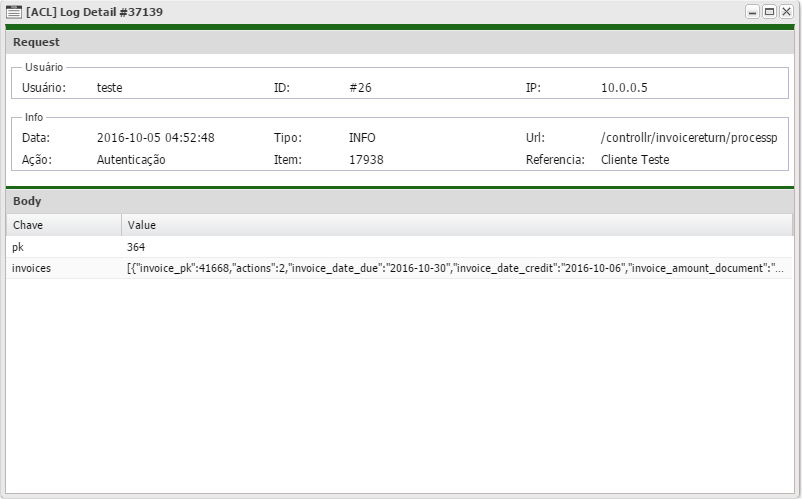
| Información detallada | |
|---|---|
| Request | |
| Datos del usuario que realizó la acción | |
| Usuario | Nombre del usuario que generó el evento. |
| ID | Identificador interno del usuario. |
| IP | Dirección IP desde donde se realizó la acción. |
| Información del evento | |
| Fecha | Fecha y hora exactas del suceso. |
| Tipo | Categoría del evento (INFO, ERROR, WARNING). |
| URL | Dirección o módulo del sistema donde ocurrió el evento. |
| Acción | Descripción de la operación realizada. |
| Artículo | Identificador interno del elemento afectado. |
| Referencia | Texto de referencia o contexto adicional del log. |
| Cuerpo | |
| Contenido completo del evento. Este campo puede variar según la acción registrada. | |
Recomendaciones
- Exporte los registros periódicamente para conservar un historial completo de actividad.
- Supervise los eventos de tipo **ERROR** o **WARNING** para detectar problemas operativos.
- Use la función **Buscar** para localizar rápidamente acciones específicas de usuarios o sistemas.