Direcciones


Direcciones
En la App Direcciones Archivo:Report-address.png

La aplicación de Direcciones te permite listar todas las direcciones de tus clientes. En esta aplicación se encuentran varios filtros para obtener mejores resultados en tu búsqueda.

Menú de Informe
La aplicación también permite generar informes sobre la cantidad de direcciones de los contratos agrupados por ciudad, barrio o direcciones. De esta manera, puedes visualizar la cantidad de clientes en cada región donde opera tu proveedor, lo que puede ayudar a la empresa a trazar estrategias más precisas. Haz clic aquí para seguir los procedimientos para generar ese informe.

Listado y Estado
En la parte superior de la ventana, se encuentran los filtros para que puedas realizar un informe preciso de la información necesaria. Después de aplicar los filtros, podrás exportar esa información. A continuación, explicaremos cada uno de los filtros disponibles.
| Filtros | |
|---|---|
| Menú | Descripción |
| Ciudad | Selecciona los registros que contienen el nombre de la ciudad correspondiente a lo informado. |
| Barrio | Selecciona los registros que contienen el barrio correspondiente a lo informado. |
| Dirección | Selecciona los registros que contienen la dirección correspondiente a lo informado. |
| Número | Selecciona los registros que contienen el número correspondiente a lo informado. |
| Estado del Cliente | Marca el estado del cliente que deseas listar: • Habilitado; • Deshabilitado; • Todos. |
| Tipo de Cliente | Marca el tipo de cliente que deseas listar: • Todos; • Persona Física; • Persona Jurídica. |
| Estándar | Filtra los usuarios según el modelo de contrato utilizado. Las opciones son: • Sí - solo los registros que utilizaron el modelo estándar. • No - solo los registros que no utilizaron el modelo estándar. • Todos. |
| Columnas Ocultas | Puedes complementar tu informe/hacer un filtro habilitando columnas ocultas en esta ventana. Para que aparezca la opción de columnas ocultas, debes pasar el ratón sobre cualquier columna. Así, aparecerá una flecha hacia abajo. Haz clic en ella y ve a la opción  Columnas. Luego, selecciona los campos que deseas que aparezcan en la pantalla. Columnas. Luego, selecciona los campos que deseas que aparezcan en la pantalla.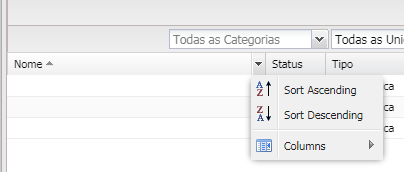 |
| Archivo:Export.png Exportar | Después de aplicar los filtros, podrás realizar la exportación de este informe en los siguientes formatos: Excel Excel CSV CSV HTML HTML
|
| Archivo:Search.png Búsqueda | En este campo, puedes realizar búsquedas específicas ya sea por ID de Cliente, Nombre del Cliente, entre otros. Primero, marca la opción relacionada con la búsqueda, luego en el campo siguiente escribe lo que buscas de acuerdo a la opción seleccionada. Finalmente, haz clic en el ícono de lupa (Archivo:Search.png) para buscar. |

