Oficinas


Oficinas
En la aplicación Oficinas Archivo:Office-48.png

La aplicación Oficinas se utiliza para agregar la información de tu proveedor, tanto la sede principal como las sucursales, si las tienes. Este registro es importante porque lo necesitarás para varios registros.

Para agregar una nueva oficina, haz clic en el botón  Nuevo.
Nuevo
En esta sección, deberás completar algunos campos para agregar una nueva oficina, según la imagen a continuación. A continuación se detallan todos los campos.

| Nuevo | ||
|---|---|---|
| Campo | Descripción | Ejemplo |
| Identificación | Registra la identificación de tu oficina. | Sede |
| Responsable | Nombre del responsable de esta oficina. | William Silva |
| Nombre Comercial | Ingresa el nombre comercial de tu proveedor. | Brbyte |
| Razón Social | Ingresa el nombre de razón social de tu proveedor. | Softov ME |
| CNPJ | Proporciona el CNPJ de tu proveedor. | 08.729.511/0001-50 |
| Fistel (Anatel) | Ingresa tu código Fistel (código de autorización que el usuario posee para un servicio específico). | 659865659 |
| IE | Registra la Inscripción Estatal de tu proveedor. | 28.343.134-2 |
| IM | Registra la Inscripción Municipal de tu proveedor. | 28503927-0 |
| Régimen | Selecciona el régimen utilizado por tu proveedor. | 1 - Simples Nacional |
| CEP | Registra el CEP de tu proveedor. | 79332-150 |
| Estado | Marca el estado de tu proveedor. (Si el CEP es correcto, se completará automáticamente) |
Mato Grosso do Sul |
| Ciudad | Después de seleccionar el estado, se habilitará el campo, ingresa la ciudad de tu proveedor. (Si el CEP es correcto, se completará automáticamente) |
Corumbá |
| Barrio | Ingresa el barrio de la dirección de tu proveedor. (Si el CEP es correcto, se completará automáticamente) |
Aeroporto |
| Dirección | Proporciona la dirección de tu proveedor. (Si el CEP es correcto, se completará automáticamente) |
Rua Santos Dumont |
| Número | Proporciona el número de la dirección de tu proveedor. | 133 |
| Complemento | Agrega un complemento para tu proveedor. | Tercer Edificio - Quinto Piso |
| Teléfono | Ingresa el teléfono de tu proveedor. | (67) 3231-4114 |
| 0800 | Ingresa el número 0800 de tu proveedor, si existe. | 0800-123-4567 |
| Sitio Web | Proporciona el sitio web de tu proveedor. | http://telecom.brbyte.com |
| Correo Electrónico | Ingresa el correo electrónico de tu proveedor. | corumba@brbyte.com |
| Hotsite/Mostrar | Marca la casilla si deseas mostrar la información de tu proveedor en el Hotsite de Controllr. | |
| Hotsite/Identificación | Ingresa la identificación que aparecerá en tu Hotsite sobre este proveedor. | Sede BrByte |
Después de completar los campos anteriores, aparecerá una nueva categoría para agregar el logotipo del sistema. Esta imagen aparecerá en el hotsite de la oficina, y también estará presente en contratos, facturaciones, entre otros.
Listado y Estado
En esta sección, podrás aplicar filtros para listar y consultar oficinas específicas en tu sistema. Elige uno de los filtros a continuación.
| Listado y Estado | |
|---|---|
| Campo | Descripción |
| Hotsite | Selecciona las oficinas que tienen habilitada la opción Hotsite correspondiente. Las opciones son: •  **-** (Todos); **-** (Todos);•  Habilitado; Habilitado;•  Deshabilitado. Deshabilitado.
|
| Columnas Ocultas | Puedes personalizar tu informe o filtro habilitando columnas ocultas en esta ventana. Para hacerlo, coloca el mouse sobre cualquier columna. Aparecerá una flecha hacia abajo. Haz clic en ella y selecciona  **Columnas**. Luego, elige los campos que deseas que se muestren en la pantalla. **Columnas**. Luego, elige los campos que deseas que se muestren en la pantalla.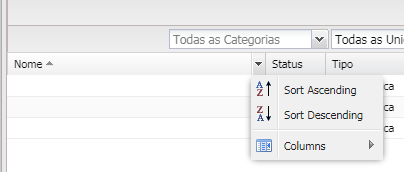 |
| Exportar | Después de aplicar los filtros, podrás realizar la exportación del informe en los siguientes formatos: Excel CSV HTML HTML
|
| Buscar | Página explicativa sobre los filtros |
Video
{{#ev:youtube|https://youtu.be/Ydk8VE6PkZo}}